

Aplikace TUNTURI Routes
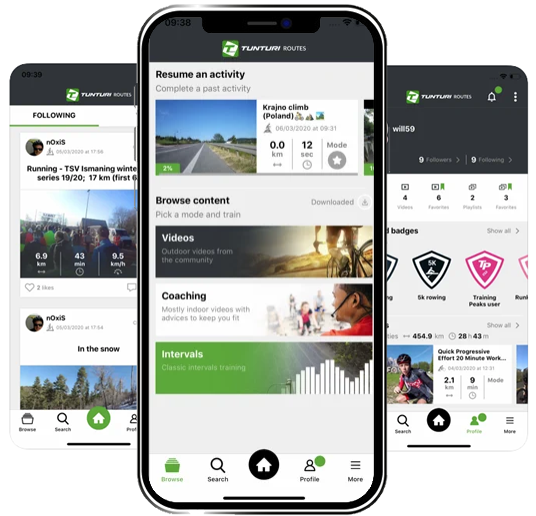
TUNTURI Routes přináší zábavu do vašeho kardio tréninku. Jezděte na kole, cvičte na elipticalu, běhejte a veslujte po celém světě s pomocí tisíců videí. Začněte ještě dnes a proměňte své cvičení v nový vizuální zážitek, který vás pohltí.
Tréninková aplikace TUNTURI Routes má profesionální hardware a velice poutavý obsah, ze kterého si vybere každý uživatel trenažerů značek TUNTURI. Běžecké pásy, rotopedy, eliptické/crossové trenažéry, veslařské trenažéry apod. Aplikace TUNTURI Routes dodá vašim tréninkům nový rozměr. Můžete cestovat kamkoliv jen chcete, poznávat neznámé trasy a krajiny z celého světa, díky čemuž bude váš trénink rozmanitý a pokaždé úplně jiný. S aplikací TUNTURI Routes můžete poznat celý svět, zkusit si jízdu Tour de France nebo jít běhat do ulic Central Parku, a to vše z tepla vašeho domova.
HARDWARE
 Adroid
- Android 5.0 a vyšší + čipová sada GPS
- Minimálně 1 GB RAM
- Poznámka: Režim celé obrazovky je k dispozici pouze v systému Android 6 nebo vyšším
 iOs
iOs
- IOS 10 a novější
TUNTURI Routes můžete spárovat s našimi následujícími produkty:
Rotopedy a recumbenty
- Rotoped TUNTURI Competence F40
- Rotoped TUNTURI Performance E50
- Rotoped TUNTURI Performance E60
- Rotoped TUNTURI Endurance E80
- Rotoped TUNTURI FitCycle 50i
- Rotoped TUNTURI FitCycle 90i
- Ergometr TUNTURI Hometrainer Star Fit E100 HR i+ Ergometer
- TUNTURI Recumbent Performance E50R
- TUNTURI Recumbent Endurance E80R
Běžecké pásy
- Běžecký pás TUNTURI Competence T20 (pouze modely od roku 2020 a vyšší)
- Běžecký pás TUNTURI Competence T40 (pouze modely od roku 2020 a výše)
- Běžecký pás TUNTURI Performance T50 (pouze modely od roku 2020)
- Běžecký pás TUNTURI Performance T60 (pouze modely od roku 2020)
- Běžecký pás TUNTURI FitRun 40i
- Běžecký pás TUNTURI FitRun 50i
- Běžecký pás TUNTURI FitRun 70i
- Běžecký pás TUNTURI FitRun 90i
Eliptické trenažéry
- Eliptický trenažér TUNTURI Performance C50
- Eliptický trenažér TUNTURI Performance C55
- Eliptický trenažér TUNTURI Endurance C80
- Eliptický trenažér TUNTURI Endurance C85
- Eliptický trenažér TUNTURI FitCross 50i
- Eliptický trenažér TUNTURI FitCross 150i
- Eliptický trenažér TUNTURI Star Fit C100 HR i+
Naučte se, jak poprvé připojit svůj fitness stroj k mobilnímu zařízení.
Jak přidám snímač tělesných hodnot (srdeční tep, tempo, zátěž, krokoměr)?
Zjistěte, jak do aplikace přidat další senzor
Trenažer kompatibilní s Bluetooth nelze detekovat, pokud je již připojen k jiné aplikaci nebo zařízení. Zavřete všechna aktuální připojení a zkuste to znovu.
Ano můžete! Pro zobrazení videa na televizoru použijte funkci 'Remote Display'.
Vzdálený displej je užitečná funkce, která umožní zobrazit video na externí (větší) obrazovce. Telefon nebo tablet se pak stává dálkovým ovladačem. Všechny interakce jsou prováděny prostřednictvím aplikace.
Můžete to provést 2 způsoby:
- Pomocí prohlížeče ve vaší chytré televizi přejděte na stránku www.remote.kinomap.com
- Připojte svůj notebook pomocí kabelu HDMI k televizoru. Na notebooku přejděte na www.remote.kinomap.com
Pro oba způsoby propojte aplikaci s televizorem podle pokynů v následujícím videu.
Pokud při pokusu o spárování zařízení s internetovým prohlížečem narazíte na „chybu 200“, znamená to, že port 443 na vašem routeru není otevřen.
Tento port se používá k navázání spojení s middlewarem, což je platforma mezi vaším zařízením a webovým prohlížečem.
Všimněte si, že na klasických routerech/internetovém boxu je tento port již otevřen. Chyba 200 se obvykle vyskytuje, když používáte konkrétní směrovač nebo když jste připojeni k firemní síti pomocí brány firewall.
Postup přesměrování portů se liší podle rozhraní vašeho routeru, takže vám v tomto tématu nemůžeme pomoci, ale všechny potřebné informace najdete na webu výrobce routeru.
TRÉNINKOVÁ VIDEA
Vzdálený displej je užitečná funkce, která umožní zobrazit video na externí (větší) obrazovce.
Telefon nebo tablet se pak stává dálkovým ovladačem. Všechny interakce jsou prováděny prostřednictvím aplikace. Podívejte se na instruktážní video níže.
Toto video ukazuje, jak filtrovat videa ve videotéce TUNTURI Routes s vyhledávacím dotazem i bez něj:
Pokud nevidíte žádné nebo všechna videa, ujistěte se, zda nemáte aktivován filtr.
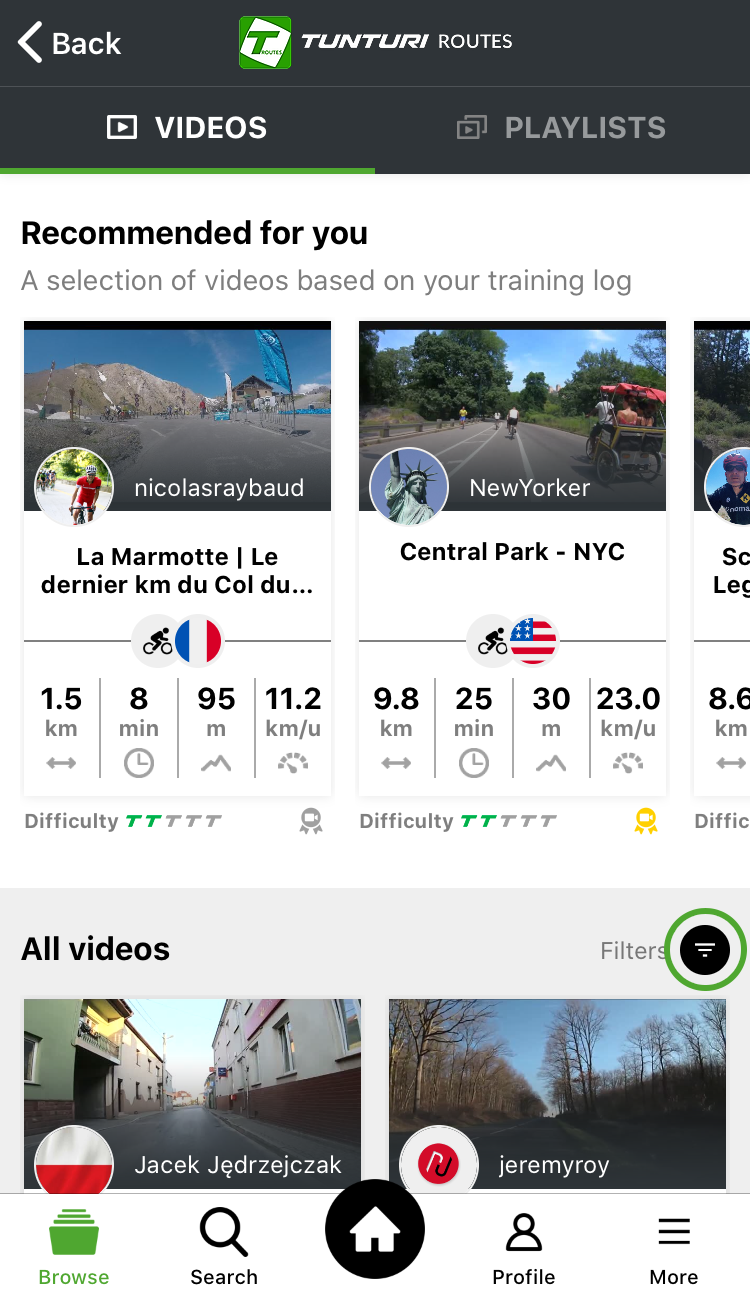
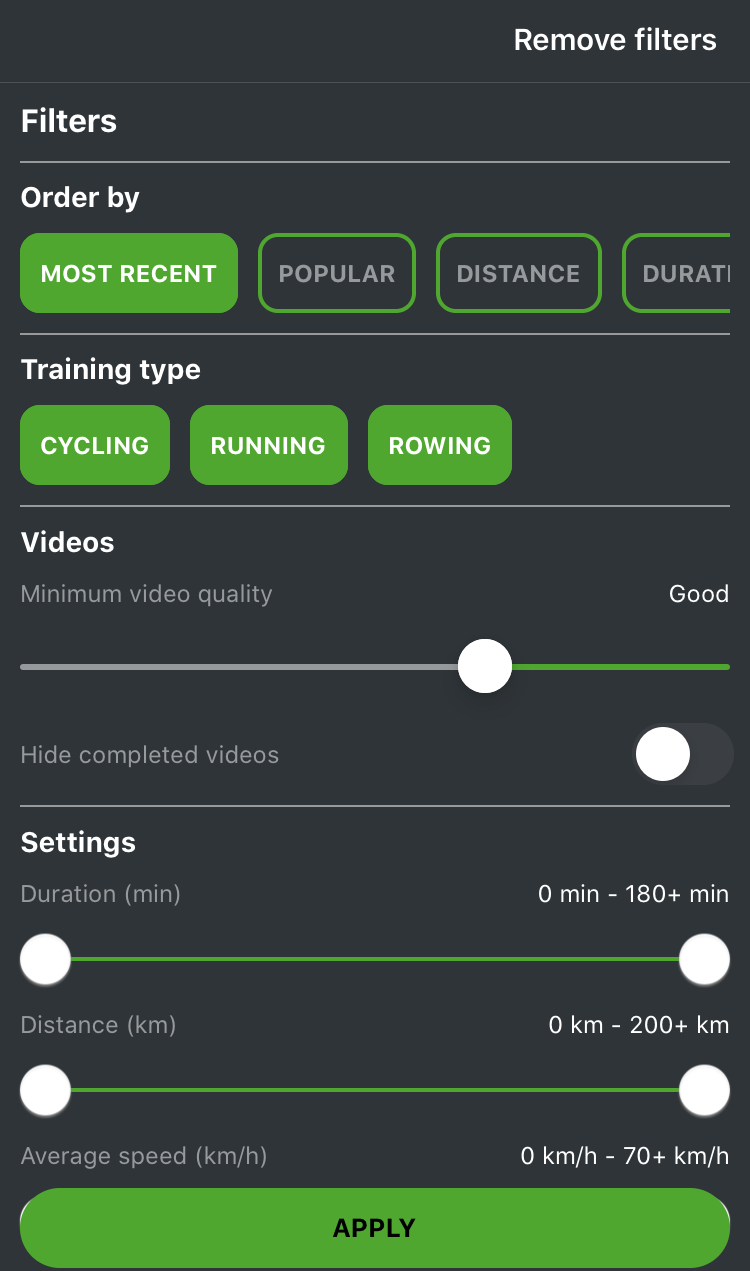
Ve výchozím nastavení pracujeme s filtry:
Filtr „Typ tréninku“: 'Běh', 'Cyklistika' nebo 'Veslování' podle druhu trenažeru, na kterém zrovna cvičíte.
Filtr „Minimální kvalita videa“, ve výchozím nastavení „dobrá“. Pokud chcete zobrazit všechny výsledky hledání, posuňte jezdcem doleva a vyberte možnost „Vše“. Pak uvidíte všechna videa bez ohledu na jeho kvalitu.
Ve výchozím nastavení povoleno zobrazení nejlepšího možného rozlišení v HD kvalitě.
Pokud vybrané filtry uložíte, zůstanou aktivní. Chcete-li odstranit všechny aktivní filtry, vyberte možnost „odstranit filtry“.
Po zahájení tréninku, si můžete vybrat mezi dvěma tréninkovými režimy, které se od sebe liší rychlostí.
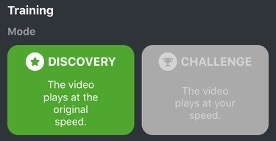
Režim Discovery:
Video trasy má kontinuální přednastavenou rychlost a pozastaví se pouze v případě, že vaše rychlost dosáhne 0. Bez ohledu na váš výkon zůstává frekvence videa po celou dobu stejná. Svůj výkon můžete stále sledovat pohledem na váš energetický výdej měřený v Tunturi's. Upozorňujeme, že export vašich výsledků na weby nebo aplikace třetích stran, jako je Strava (viz otázka: Sociální sítě: Jak mohu sdílet aktivitu?) je omezen na watty a další údaje, jako je tempo a srdeční frekvence. Nezobrazí vaše souřadnice ani mapu.
Režim výzva:
Video se přehrává vaší rychlostí. Pokud se pohybujete pomaleji než původní video, frekvence snímků se bude pomalu snižovat. Pokud se pohybujete rychleji, obnovovací frekvence se zvýší až na dvojnásobek původní rychlosti. Tento režim můžete použít k soutěžení ve výzvách a výsledky můžete exportovat na weby nebo aplikace třetích stran, s úplnými souřadnicemi a mapou vaší virtuální jízdy.
Úroveň odporu během tréninku můžete změnit podle svých preferencí:
Stupnice usnadňuje výběr videí, která budou odpovídat vaší fyzické zdatnosti.

Zobrazená obtížnost odpovídá výpočtu vynaložené energii na každé video. Faktory, které se berou v úvahu, jsou: vzdálenost, trvání, nadmořská výška a původní tempo videa.
Například video úrovně 1 je součtem malé vzdálenosti a téměř žádného převýšení, zatímco video úrovně 5 má delší vzdálenost, obvykle větší převýšení a vyšší tempo.
Nejlepší způsob, jak si nastavit úroveň, je otestovat video na každé obtížnosti. Když se několik videí ze stejné úrovně pro vás stanou snadnými, jste připraveni trénovat na další vyšší úrovni.
Ano, videa si můžete stáhnout ve formátu SD, HD a FHD. Je to docela snadné:
IOS:
Android:
Připojte se k soutěžícím z celého světa v plánovaných relacích pro více hráčů a porovnejte se s ostatními uživateli TUNTURI Routes. Můžete také vytvářet výzvy pro svou skupinu sledujících.
Poznámka: Relace pro více hráčů jsou k dispozici pouze s placeným předplatným.
Na tomto videu můžete zkouknout, jak se připojit k výzvám a jak výzvy nastavit:
Intervalový trénink je typ tréninku, který zahrnuje sérii cvičení s nízkou a vysokou intenzitou, prokládaných pauzami na odpočinek nebo úlevu. Změna intenzity cvičení trénuje srdeční sval, jedná se o kardiovaskulární trénink. Ten postupně zlepšuje vaši aerobní kapacitu a umožňuje následně cvičit déle a/nebo intenzivněji.
K dispozici je 17 intervalových cvičení, 6 z nich je k dispozici v bezplatné verzi aplikace.
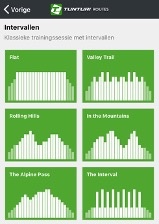
Po výběru cvičení můžete upravit dobu trvání tréninku pomocí šipek „<“ a „>“. Až budete připraveni, klepněte na „start“.
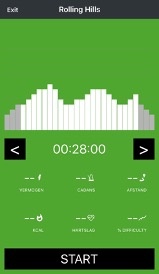
V závislosti na kompatibilitě vašeho trenažeru si můžete vybrat jeden nebo dva režimy, odpor nebo výkon:

- Odpor
Nastavíte úroveň odporu a jakmile vaše aktivita začne, můžete zvýšit nebo snížit obtížnost klepnutím na tlačítko „+“ nebo „-“. Obtížnost se zobrazuje v % a odpovídá maximálnímu odporu vašeho trenažeru. - Síla
Nastavíte cílový výkon a odpor se automaticky změní, abyste produkovali zvolené množství výkonu. Jakmile vaše aktivita začne, můžete zvýšit nebo snížit cílový výkon klepnutím na tlačítko „+“ nebo „-“. Pokud vidíte zelenou čáru, znamená to, že jste blízko svého cíle. Oranžová čára znamená, že se vzdalujete od svého cíle, musíte buď zvýšit cílovou sílu, nebo zpomalit.
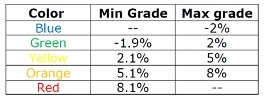
Každá barva určuje úroveň (%) stoupání nebo klesání.

ÚČET
Můžete si vybrat mezi bezplatnou a placenou verzí. Bezplatná verze vám poskytne přístup k 15 různým videím. Pokud chcete mít přístup ke všem videím a více než 275 000 km tras, musíte si zakoupit předplatné. Více o dostupných typech předplatného naleznete v otázce níže.
TUNTURI Routes můžete používat zdarma nebo se zakoupeným předplatným.
- Zdarma
S bezplatnou verzí máte přístup k 15 videím, aniž byste potřebovali nějaké předplatné. Také můžete těžit ze všech funkcí, které aplikace nabízí. Můžete si například vytvořit účet (Kinomap), abyste měli přehled o všech svých trénincích. - Měsíční předplatné
Můžete si zakoupit měsíční předplatné v ceně 11,99 €, a to v App Store nebo Google Play Store. Předplatné vám poskytne přístup k úplné databázi videí a lze jej kdykoliv zrušit.
Nastavení ochrany osobních údajů můžete upravit ve svém uživatelském účtu.
- Přejděte na www.kinomap.com
- Přihlaste se pomocí svých přihlašovacích údajů.
- Klikněte na svou identifikační ikonu v pravém horním rohu.
- Klikněte na 'Nastavení'.
- Zde vlevo uvidíte možnost „Confidentiality“.
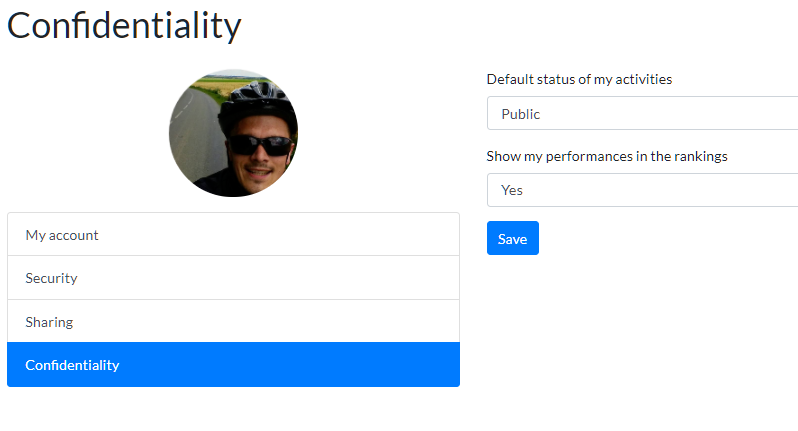
Tato stránka vám umožňuje:
Nastavovat výchozí stav svých aktivit. Ve výchozím nastavení je předdefinováno Veřejné, což znamená, že každý může vidět podrobnosti o vašich aktivitách (průměrná rychlost, výkon, tempo, srdeční frekvence). Pokud zvolíte soukromý režim, tyto podrobnosti uvidíte pouze vy.
Nastavit svou viditelnost v žebříčcích. Pokud vyberete „ano“, váš celkový výkon (ale ne podrobnosti o vašich aktivitách) bude viditelný a lze jej porovnávat se všemi ostatními uživateli, kteří trénovali podle stejného videa.
Po dokončení tréninku můžete své výsledky exportovat do různých externích aplikací automaticky nebo ručně:
Poznámka: Své výsledky můžete exportovat do Strava, Training Peaks a Runkeeper pouze s prémiovým účtem. Facebook již není dostupný kvůli novým omezením týkajícím se automatického sdílení.
Přejděte na www.kinomap.com a zde spravujte export do aplikací třetích stran. Máte dvě možnosti:
Po dokončení cvičení můžete zvolit automatický export. Spravujte aplikace z webu nebo přímo z aplikace: přejděte do 'hlavní nabídky', 'moje připojení', kde se zobrazí následující stránka:
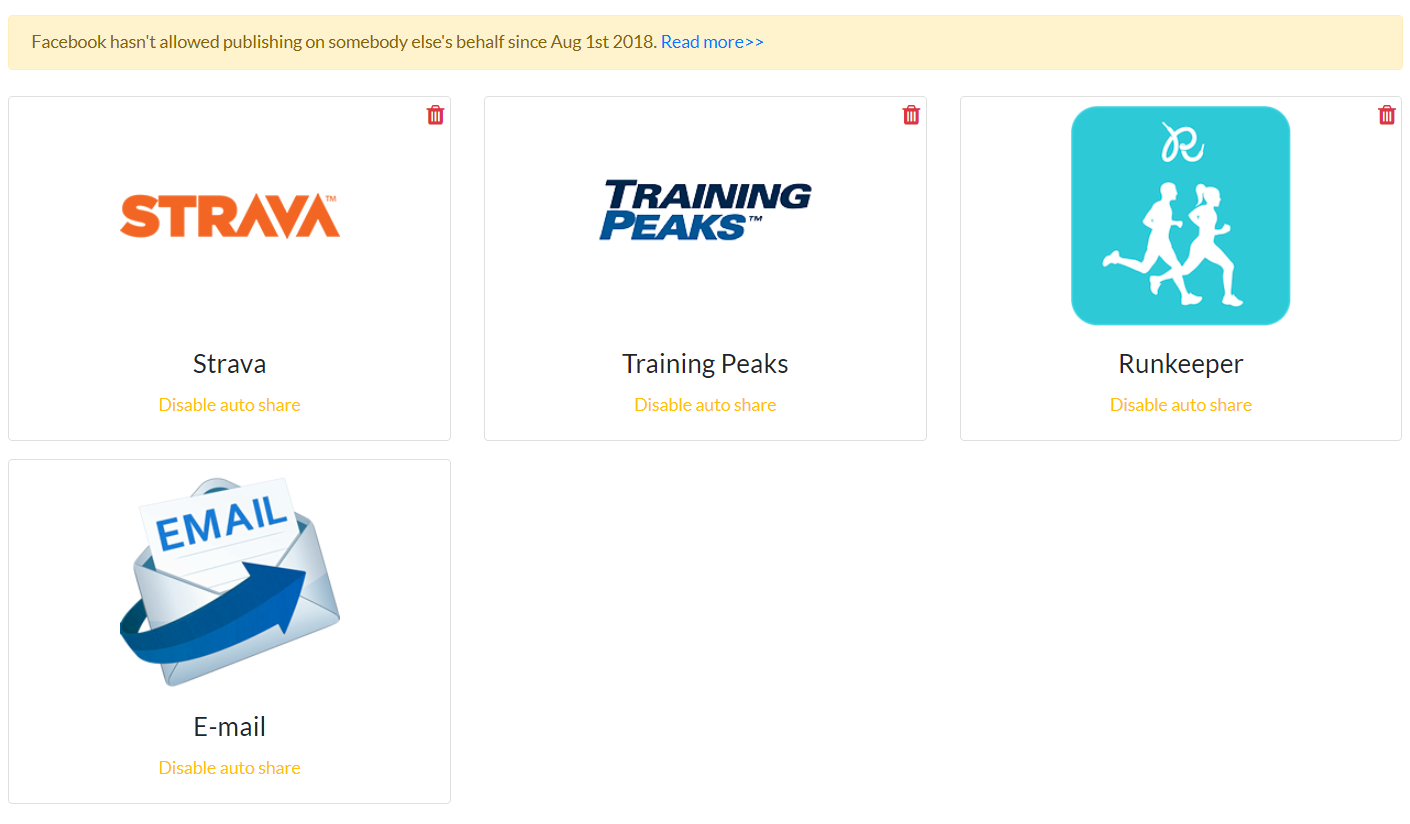
Vyberte aplikaci nebo aplikace, které chcete použít. Vaše identifikace se automaticky uloží, takže se do každé aplikace stačí přihlásit pouze jednou.Přejděte do své „historie aktivit“ a vyberte aktivitu, kterou chcete sdílet. Klepněte na žlutou ikonu sdílení v pravém dolním rohu. Zobrazí se úplný seznam možností sdílení. Vyberte požadovanou možnost a po dokončení se zobrazí potvrzení: